Domain krq.de kaufen?
Wir ziehen mit dem Projekt
krq.de um.
Sind Sie am Kauf der Domain
krq.de interessiert?
domain@kv-gmbh.de · 0541-91531010
Domain krq.de kaufen?
Welche Screenshot-Software speichert Screenshots automatisch auf dem Desktop?
Es gibt verschiedene Screenshot-Software, die Screenshots automatisch auf dem Desktop speichern können. Ein Beispiel dafür ist das Snipping Tool, das standardmäßig auf Windows-Betriebssystemen installiert ist. Es ermöglicht das Aufnehmen von Screenshots und speichert sie automatisch auf dem Desktop. Eine andere Option ist die Verwendung von Drittanbieter-Software wie Lightshot oder Greenshot, die ähnliche Funktionen bieten und ebenfalls Screenshots automatisch auf dem Desktop speichern können. **
Warum sind Screenshots beim PC nicht bei den Screenshots?
Screenshots auf dem PC werden standardmäßig nicht in der gleichen Dateiablage wie Screenshots auf mobilen Geräten gespeichert, da das Betriebssystem des PCs eine andere Dateistruktur hat. Stattdessen werden Screenshots normalerweise im Zwischenspeicher des Computers abgelegt und können dann in verschiedenen Anwendungen wie Bildbearbeitungsprogrammen oder Textverarbeitungsprogrammen eingefügt oder in einem bestimmten Ordner gespeichert werden. **


Ähnliche Suchbegriffe für Screenshots
Top-Angebote
Produkte zum Begriff Screenshots:
-
Chicco Digitaler Audio-Babymonitor, DECT-Technologie, Zwei-Wege-Kommunikation, 5 (Babyphone Audio, 300 m) (00011991000000)Chicco Digitaler Audio-Babymonitor, DECT-Technologie, Zwei-Wege-Kommunikation, 5 (Babyphone Audio, 300 m) (00011991000000)61,04 €*Versand: 0,00 €Sichere Weiterleitung zum Anbieter
-
EFB Elektronik EFB-Elektronik IP67 Housing - Gehäuse mit modularen Einsätzen (Netzwerk Zubehör), Zubehör NetzwerkDas EFB-Elektronik IP67 Housing ist ein robustes Gehäuse, das speziell für den Einsatz in anspruchsvollen Umgebungen entwickelt wurde. Mit einer Schutzart von IP67 bietet es einen hohen Schutz gegen das Eindringen von Staub und Wasser, was es ideal für den Einsatz im Freien oder in industriellen Anwendungen macht. Das Gehäuse ist mit zwei RJ45 Ports der Kategorie 6A ausgestattet, die eine schnelle und zuverlässige Netzwerkverbindung gewährleisten. Darüber hinaus verfügt es über zwei M16 Verschraubungen, die eine sichere und flexible Kabeldurchführung ermöglichen. Die modulare Bauweise des Gehäuses erlaubt eine einfache Anpassung an verschiedene Anforderungen, wodurch es vielseitig einsetzbar ist. Dieses Produkt ist eine ausgezeichnete Wahl für alle, die ein zuverlässiges und langlebiges Netzwerkzubehör benötigen. - IP67 Schutzart für maximale Wetterbeständigkeit - Zwei RJ45 Ports der Kategorie 6A für hohe Datenübertragungsraten - Modulare Einsätze für flexible Anpassungsmöglichkeiten - Zwei M16 Verschraubungen für sichere Kabeldurchführung.77,39 €*Versand: 0,00 €Sichere Weiterleitung zum Anbieter


-
Wie können Screenshots ohne spezielle Software aufgenommen und bearbeitet werden?
Screenshots können durch Drücken der "Druck" -Taste auf der Tastatur aufgenommen werden. Anschließend kann der Screenshot in ein Bildbearbeitungsprogramm wie Paint eingefügt und bearbeitet werden. Alternativ kann der Screenshot auch direkt in ein Textverarbeitungsprogramm wie Word eingefügt und bearbeitet werden. **
-
Werden Screenshots komprimiert?
Screenshots werden normalerweise nicht komprimiert, da sie bereits als statische Bilder vorliegen. Sie können jedoch in verschiedenen Dateiformaten gespeichert werden, die unterschiedliche Komprimierungsalgorithmen verwenden können. Wenn ein Screenshot in einem verlustbehafteten Format wie JPEG gespeichert wird, kann dies zu einer gewissen Komprimierung führen, die die Bildqualität beeinflussen kann. **
-
Sind Screenshots erlaubt?
Es ist in der Regel erlaubt, Screenshots von Inhalten zu machen, solange dies für den persönlichen Gebrauch oder für nicht-kommerzielle Zwecke geschieht. Es ist jedoch wichtig, die Urheberrechte zu respektieren und keine Screenshots von geschütztem Material zu machen oder zu verbreiten. Es ist ratsam, die spezifischen Richtlinien und Gesetze in Ihrem Land zu überprüfen. **
-
Wer macht Screenshots?
Screenshots werden von verschiedenen Personen gemacht, je nachdem, welchen Zweck sie erfüllen sollen. Zum Beispiel können Benutzer Screenshots machen, um Fehler oder Probleme aufzuzeigen, um Informationen zu teilen oder um bestimmte Inhalte für später zu speichern. Auch Entwickler und Designer können Screenshots verwenden, um ihre Arbeit zu dokumentieren oder Feedback zu erhalten. **
Kennt jemand eine Software zum Erstellen von Screenshots bei jedem Mausklick?
Ja, es gibt verschiedene Software-Tools, die Screenshots bei jedem Mausklick erstellen können. Ein Beispiel dafür ist das Programm "AutoScreenShot", das automatisch Screenshots erstellt, wenn eine Maustaste gedrückt wird. Eine andere Option ist das Programm "Greenshot", das eine Funktion namens "Capture Mouse Clicks" bietet, um Screenshots bei jedem Mausklick zu erstellen. **
Wie erstellt man Screenshots?
Um einen Screenshot zu erstellen, drücke die Taste "Druck" auf deiner Tastatur. Dadurch wird ein Bild des gesamten Bildschirms in die Zwischenablage kopiert. Du kannst dann ein Bildbearbeitungsprogramm öffnen und das Bild einfügen, um es zu speichern oder weiter zu bearbeiten. Alternativ kannst du auch die Tastenkombination "Windows-Taste + Druck" verwenden, um den Screenshot direkt als Bilddatei im Ordner "Bilder" zu speichern. **
Top-Angebote
Produkte zum Begriff Screenshots:
-
Dahua Technologie CS4228-24GT-240 Netzwerk-Switch 24 (28 Ports), Netzwerk Switch, SchwarzDer Dahua CS4228-24GT-240 ist ein leistungsstarker Desktop-Switch, der für die effiziente Verwaltung von Netzwerken konzipiert wurde. Mit 28 Ports, darunter 24 PoE-fähige RJ45-Anschlüsse, bietet dieser Switch eine hohe Flexibilität für verschiedene Netzwerkarchitekturen. Er unterstützt die gängigen IEEE-Standards und ermöglicht eine einfache Integration in bestehende Systeme. Der Switch ist ideal für den Einsatz in Büros, kleinen Unternehmen oder anderen Umgebungen, in denen eine zuverlässige Netzwerkverbindung erforderlich ist. Mit einer Switching-Kapazität von 56 Gbps und einer Weiterleitungsrate von 41,66 Mpps gewährleistet der CS4228-24GT-240 eine schnelle und effiziente Datenübertragung. Die integrierte Stromversorgung und das kompakte Design machen ihn zu einer praktischen Lösung für die Platzierung auf Schreibtischen oder in Racks. - 28 Ports, darunter 24 PoE-fähige RJ45-Anschlüsse - Switching-Kapazität von 56 Gbps - Forwarding-Rate von 41,66 Mpps - Unterstützt gängige IEEE-Standards - Integrierte Stromversorgung für einfache Installation.306,99 €*Versand: 0,00 €Sichere Weiterleitung zum Anbieter
-
Chicco Digitaler Audio-Babymonitor, DECT-Technologie, Zwei-Wege-Kommunikation, 5 (Babyphone Audio, 300 m) (00011991000000)Chicco Digitaler Audio-Babymonitor, DECT-Technologie, Zwei-Wege-Kommunikation, 5 (Babyphone Audio, 300 m) (00011991000000)61,04 €*Versand: 0,00 €Sichere Weiterleitung zum Anbieter
-
EFB Elektronik EFB-Elektronik IP67 Housing - Gehäuse mit modularen Einsätzen (Netzwerk Zubehör), Zubehör NetzwerkDas EFB-Elektronik IP67 Housing ist ein robustes Gehäuse, das speziell für den Einsatz in anspruchsvollen Umgebungen entwickelt wurde. Mit einer Schutzart von IP67 bietet es einen hohen Schutz gegen das Eindringen von Staub und Wasser, was es ideal für den Einsatz im Freien oder in industriellen Anwendungen macht. Das Gehäuse ist mit zwei RJ45 Ports der Kategorie 6A ausgestattet, die eine schnelle und zuverlässige Netzwerkverbindung gewährleisten. Darüber hinaus verfügt es über zwei M16 Verschraubungen, die eine sichere und flexible Kabeldurchführung ermöglichen. Die modulare Bauweise des Gehäuses erlaubt eine einfache Anpassung an verschiedene Anforderungen, wodurch es vielseitig einsetzbar ist. Dieses Produkt ist eine ausgezeichnete Wahl für alle, die ein zuverlässiges und langlebiges Netzwerkzubehör benötigen. - IP67 Schutzart für maximale Wetterbeständigkeit - Zwei RJ45 Ports der Kategorie 6A für hohe Datenübertragungsraten - Modulare Einsätze für flexible Anpassungsmöglichkeiten - Zwei M16 Verschraubungen für sichere Kabeldurchführung.77,39 €*Versand: 0,00 €Sichere Weiterleitung zum Anbieter
-
Welche Screenshot-Software speichert Screenshots automatisch auf dem Desktop?
Es gibt verschiedene Screenshot-Software, die Screenshots automatisch auf dem Desktop speichern können. Ein Beispiel dafür ist das Snipping Tool, das standardmäßig auf Windows-Betriebssystemen installiert ist. Es ermöglicht das Aufnehmen von Screenshots und speichert sie automatisch auf dem Desktop. Eine andere Option ist die Verwendung von Drittanbieter-Software wie Lightshot oder Greenshot, die ähnliche Funktionen bieten und ebenfalls Screenshots automatisch auf dem Desktop speichern können. **
-
Warum sind Screenshots beim PC nicht bei den Screenshots?
Screenshots auf dem PC werden standardmäßig nicht in der gleichen Dateiablage wie Screenshots auf mobilen Geräten gespeichert, da das Betriebssystem des PCs eine andere Dateistruktur hat. Stattdessen werden Screenshots normalerweise im Zwischenspeicher des Computers abgelegt und können dann in verschiedenen Anwendungen wie Bildbearbeitungsprogrammen oder Textverarbeitungsprogrammen eingefügt oder in einem bestimmten Ordner gespeichert werden. **
-
Wie können Screenshots ohne spezielle Software aufgenommen und bearbeitet werden?
Screenshots können durch Drücken der "Druck" -Taste auf der Tastatur aufgenommen werden. Anschließend kann der Screenshot in ein Bildbearbeitungsprogramm wie Paint eingefügt und bearbeitet werden. Alternativ kann der Screenshot auch direkt in ein Textverarbeitungsprogramm wie Word eingefügt und bearbeitet werden. **
-
Werden Screenshots komprimiert?
Screenshots werden normalerweise nicht komprimiert, da sie bereits als statische Bilder vorliegen. Sie können jedoch in verschiedenen Dateiformaten gespeichert werden, die unterschiedliche Komprimierungsalgorithmen verwenden können. Wenn ein Screenshot in einem verlustbehafteten Format wie JPEG gespeichert wird, kann dies zu einer gewissen Komprimierung führen, die die Bildqualität beeinflussen kann. **
Ähnliche Suchbegriffe für Screenshots
-
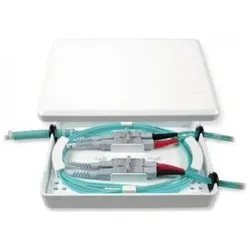
EFB Elektronik Bestückte Spleisskassette, Zubehör NetzwerkBestückte Spleisskassette mit Pigtails in den Kategorien OM3, OM4, OM5, OS2 und OS2/APC. Diese sind in den Steckgesichtern LC und SC verfügbar. Die Pigtails sind abgesetzt, in die Spleisskassette eingelegt und haben eine Länge von 80 cm ausserhalb der Kassette, um die Kabelführung in der Spleissbox entsprechend einfach umsetzen zu können. Die verwendeten Pigtails sind nach VDE-0888 Farbcode mit einem durchgefärbten Coating und 12-farbigem Mantel. Die Messprotokolle der einzelnen Fasern liegen der Verpackungseinheit bei. Zusätzlich ist in der Spleisskassette der Crimpspleisshalter (12 Spleisse) vormontiert, die Schrumpfspleissschutzhalter (2x à 6 Spleisse) liegen der Verpackungseinheit bei.28,87 €*Versand: 3,00 €Sichere Weiterleitung zum Anbieter
-
Sind Screenshots erlaubt?
Es ist in der Regel erlaubt, Screenshots von Inhalten zu machen, solange dies für den persönlichen Gebrauch oder für nicht-kommerzielle Zwecke geschieht. Es ist jedoch wichtig, die Urheberrechte zu respektieren und keine Screenshots von geschütztem Material zu machen oder zu verbreiten. Es ist ratsam, die spezifischen Richtlinien und Gesetze in Ihrem Land zu überprüfen. **
-
Wer macht Screenshots?
Screenshots werden von verschiedenen Personen gemacht, je nachdem, welchen Zweck sie erfüllen sollen. Zum Beispiel können Benutzer Screenshots machen, um Fehler oder Probleme aufzuzeigen, um Informationen zu teilen oder um bestimmte Inhalte für später zu speichern. Auch Entwickler und Designer können Screenshots verwenden, um ihre Arbeit zu dokumentieren oder Feedback zu erhalten. **
-
Kennt jemand eine Software zum Erstellen von Screenshots bei jedem Mausklick?
Ja, es gibt verschiedene Software-Tools, die Screenshots bei jedem Mausklick erstellen können. Ein Beispiel dafür ist das Programm "AutoScreenShot", das automatisch Screenshots erstellt, wenn eine Maustaste gedrückt wird. Eine andere Option ist das Programm "Greenshot", das eine Funktion namens "Capture Mouse Clicks" bietet, um Screenshots bei jedem Mausklick zu erstellen. **
-
Wie erstellt man Screenshots?
Um einen Screenshot zu erstellen, drücke die Taste "Druck" auf deiner Tastatur. Dadurch wird ein Bild des gesamten Bildschirms in die Zwischenablage kopiert. Du kannst dann ein Bildbearbeitungsprogramm öffnen und das Bild einfügen, um es zu speichern oder weiter zu bearbeiten. Alternativ kannst du auch die Tastenkombination "Windows-Taste + Druck" verwenden, um den Screenshot direkt als Bilddatei im Ordner "Bilder" zu speichern. **
* Alle Preise verstehen sich inklusive der gesetzlichen Mehrwertsteuer und ggf. zuzüglich Versandkosten. Die Angebotsinformationen basieren auf den Angaben des jeweiligen Shops und werden über automatisierte Prozesse aktualisiert. Eine Aktualisierung in Echtzeit findet nicht statt, so dass es im Einzelfall zu Abweichungen kommen kann. ** Hinweis: Teile dieses Inhalts wurden von KI erstellt.